PDF 文稿
阅读、标注、签署和总结 PDF——就在您的笔记旁边。
您的 PDF 与笔记、任务和思维导图存放在同一个笔记本中。打开一份租约、一份课程讲义或一张扫描的收据,用手指或 Apple Pencil 进行标注,把与项目相关的一切集中在一处——并在 iPhone、iPad 和 Mac 间同步。
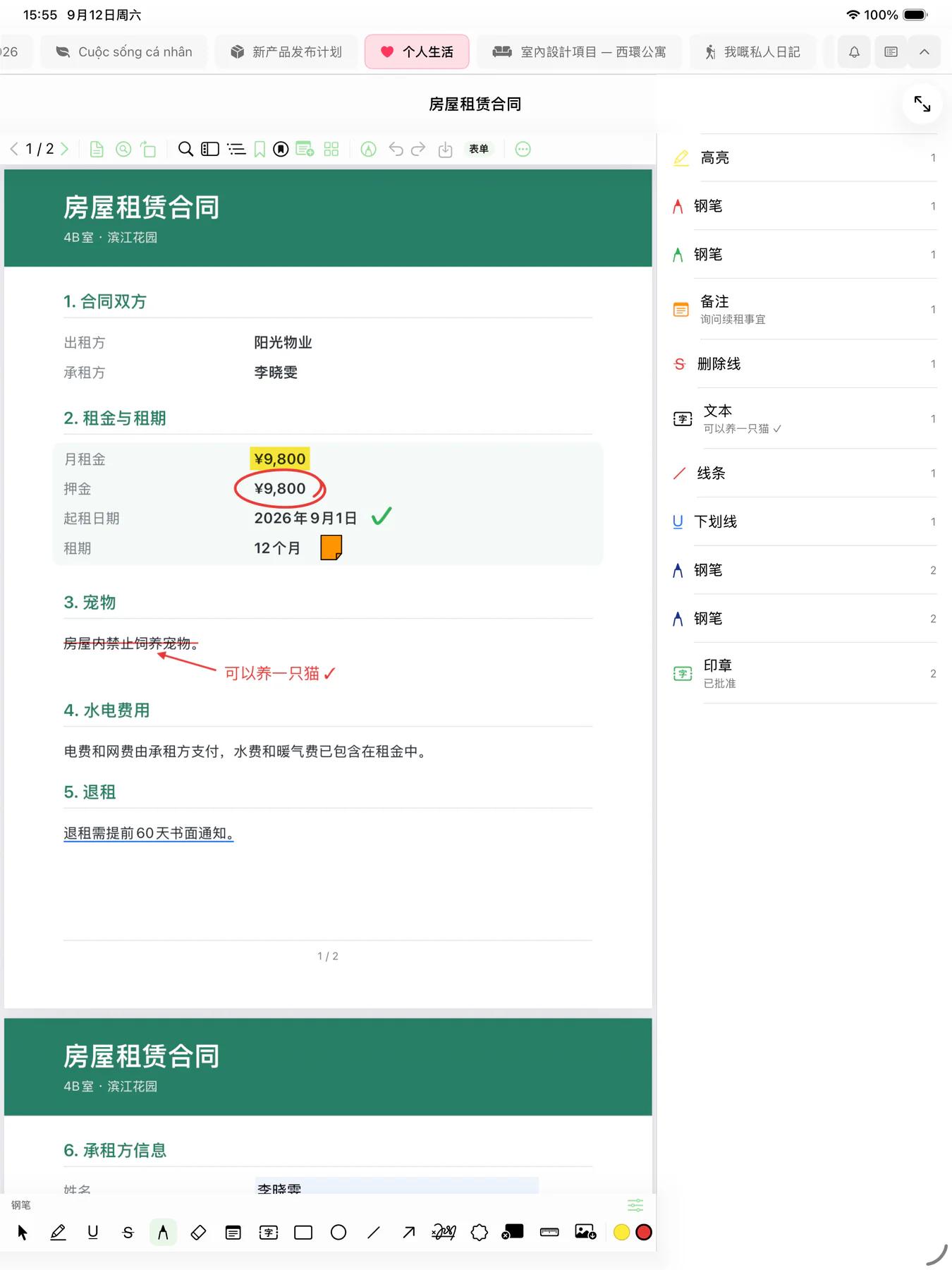

随处阅读
从「文件」或共享表单导入 PDF,或用相机扫描纸质文档。每份 PDF 都位于笔记本中,紧挨着与之相关的笔记和任务。
- 可搜索的扫描件 — Mintofu 会识别扫描页面中的文字,方便您搜索和选择
- 查找任何内容 — 搜索文档中的每一个字词
- 缩略图、目录和书签 — 直接跳转到所需页面
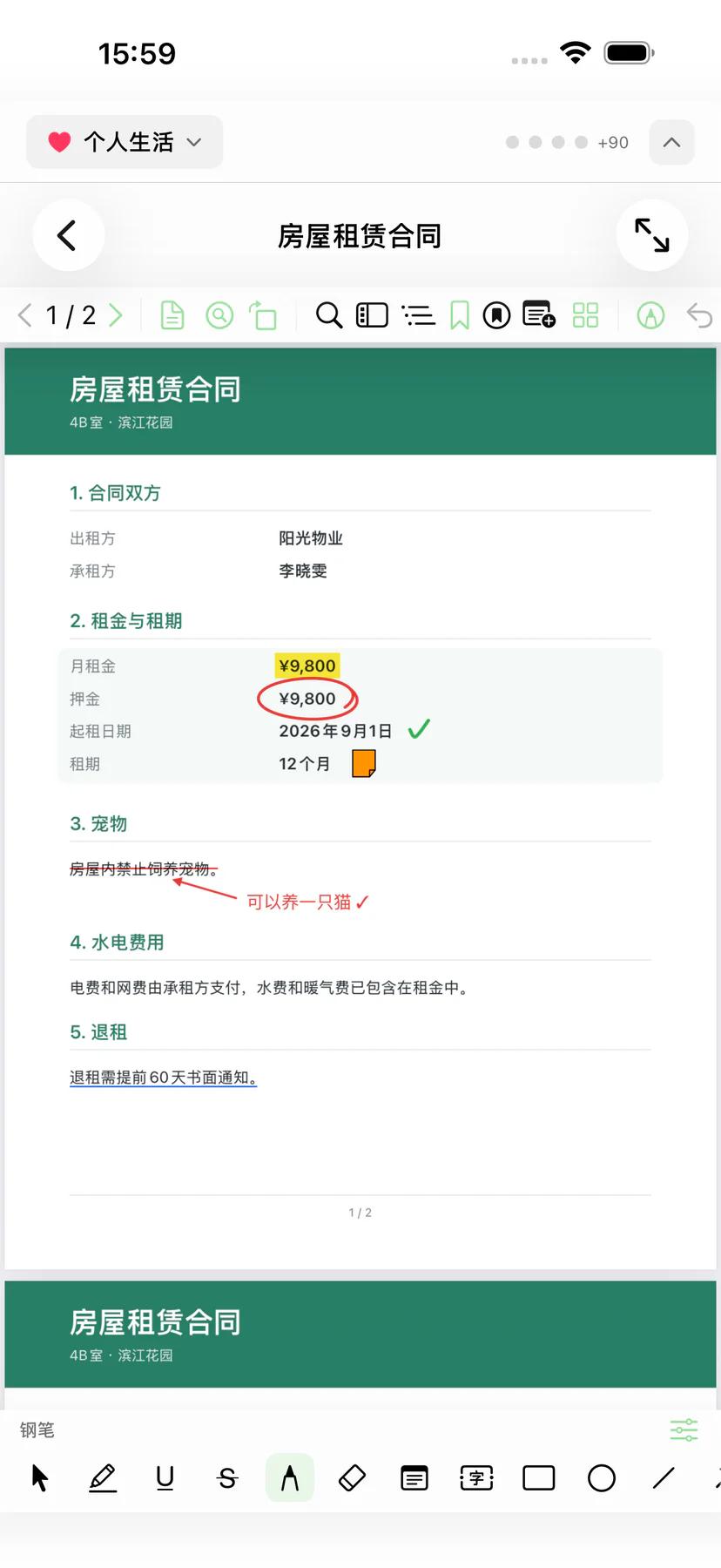

标注每一页
一整套批注工具,专为 iPad 上的 Apple Pencil 调校,用手指或触控板同样得心应手。每一处标记都会列在页面旁边,绝不遗漏。
- 高亮、下划线和删除线 — 标出重要段落
- 钢笔和橡皮擦 — 在 iPad 上用 Apple Pencil 自由书写和绘图
- 形状、线条和箭头 — 圈出图表或指向条款
- 便签和文本框 — 直接在页面上留下评论
- 图章 — 「已批准」「已审阅」,或您自己保存的图章
- 测量 — 在比例图纸上测量距离
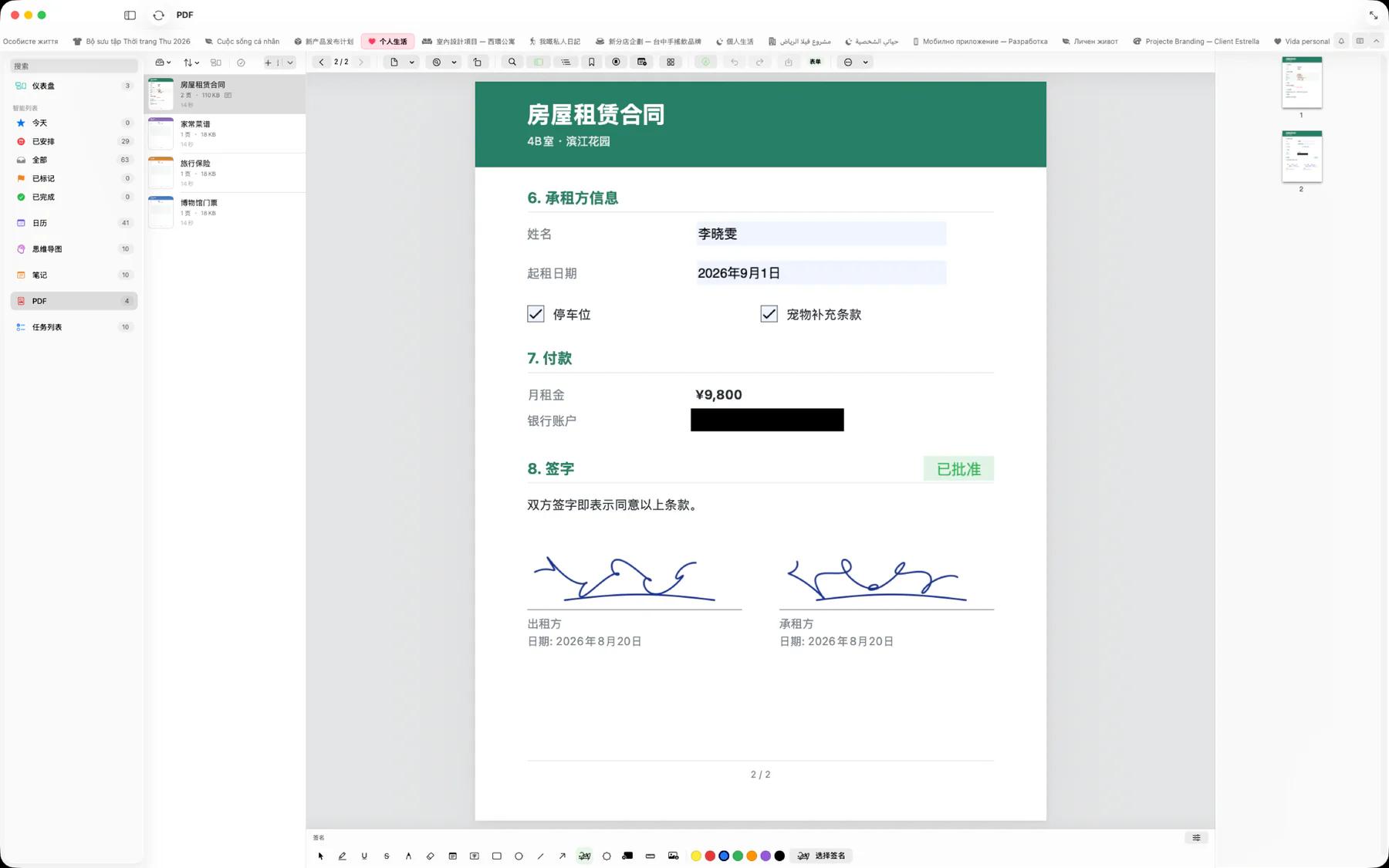
填写、签名与涂黑
填写 PDF 表单——文本字段、复选框和日期——并在任何需要的位置添加您保存的签名。使用 Mintofu+,可涂黑敏感信息,让文字从页面上真正移除,而不只是被遮盖,还能编辑页面本身的文字。
整理页面
旋转、重新排序、复制和删除页面。插入空白页或其他 PDF 中的页面,还可以提取页面或将文档拆分为多个文件。
PDF 中的 AI
私密的设备端 Apple Intelligence 直接在 PDF 阅读器中运行——您的文档绝不会离开设备。PDF 中的 AI 共享每日 AI 额度——免费版每天 2 次,Mintofu+ 不限次数。
- 翻译 — 选择一段文字并进行翻译
- 生成 — 根据选中内容及其所在页面撰写新内容
- 总结 — 逐页总结整份文档,无需选择
- 保留结果 — 作为页面上的批注、每页的便签,或一条独立的 Mintofu 笔记
免费版与 Mintofu+
免费版包含最多 3 份 PDF 文稿,支持阅读、标注、表单、签名和页面工具。Mintofu+ 让 PDF 文稿数量不受限制,并新增涂黑与文字编辑。