PDF 文件
閱讀、標註、簽署和摘要 PDF——就在您的筆記旁邊。
您的 PDF 與筆記、任務和心智圖存放在同一個筆記本中。打開一份租約、一份課堂講義或一張掃描的收據,用手指或 Apple Pencil 進行標註,把與專案相關的一切集中在一處——並在 iPhone、iPad 和 Mac 間同步。
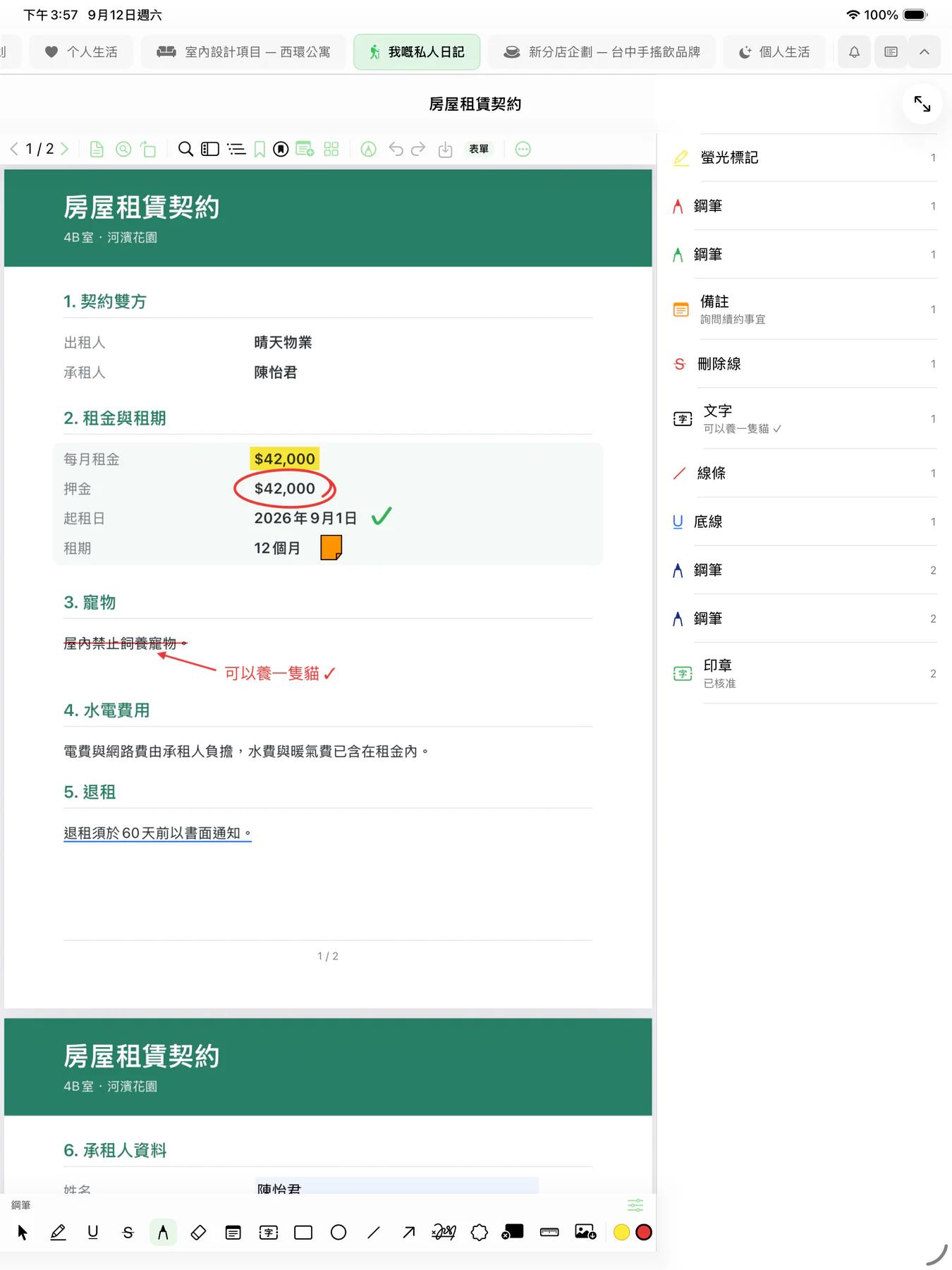

隨處閱讀
從「檔案」或分享表單匯入 PDF,或用相機掃描紙本文件。每份 PDF 都位於筆記本中,緊鄰與之相關的筆記和任務。
- 可搜尋的掃描檔 — Mintofu 會辨識掃描頁面中的文字,方便您搜尋和選取
- 找到任何內容 — 搜尋文件中的每一個字詞
- 縮圖、大綱和書籤 — 直接跳到所需頁面
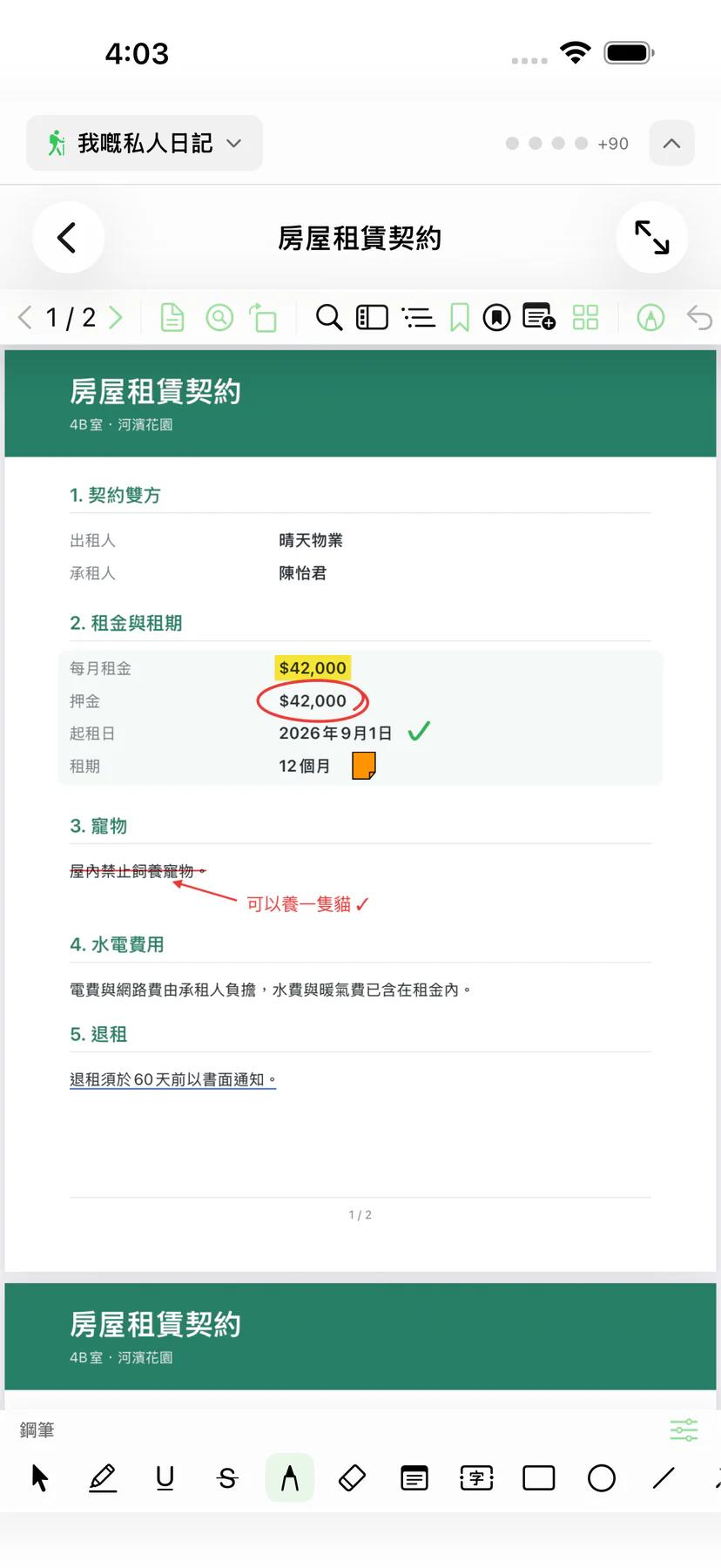

標註每一頁
一整套註解工具,專為 iPad 上的 Apple Pencil 調校,用手指或觸控板也同樣得心應手。每一處標記都會列在頁面旁邊,絕不遺漏。
- 螢光標示、底線和刪除線 — 標出重要段落
- 筆和橡皮擦 — 在 iPad 上用 Apple Pencil 自由書寫和繪圖
- 形狀、線條和箭頭 — 圈出圖表或指向條款
- 便利貼和文字框 — 直接在頁面上留下評論
- 印章 — 「已核准」「已審閱」,或您自己儲存的印章
- 測量 — 在比例圖面上測量距離
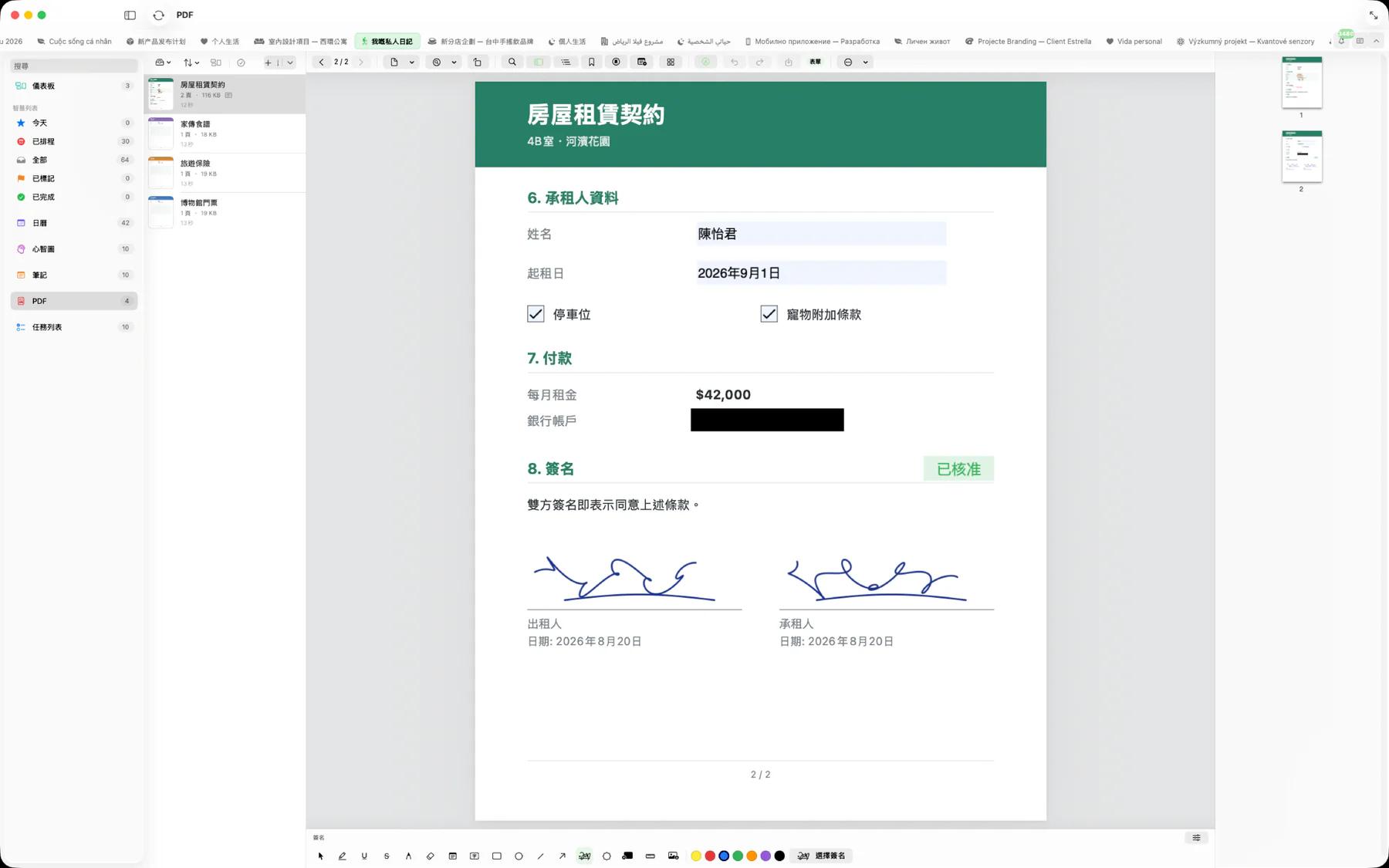
填寫、簽名與塗黑
填寫 PDF 表單——文字欄位、核取方塊和日期——並在任何需要的位置加入您儲存的簽名。使用 Mintofu+,可塗黑敏感資訊,讓文字從頁面上真正移除,而不只是被遮住,還能編輯頁面本身的文字。
整理頁面
旋轉、重新排序、複製和刪除頁面。插入空白頁或其他 PDF 中的頁面,還可以擷取頁面或將文件分割為多個檔案。
PDF 中的 AI
私密的裝置端 Apple Intelligence 直接在 PDF 閱讀器中運作——您的文件絕不會離開裝置。PDF 中的 AI 共用每日 AI 額度——免費版每天 2 次,Mintofu+ 不限次數。
- 翻譯 — 選取一段文字並進行翻譯
- 產生 — 根據選取內容及其所在頁面撰寫新內容
- 摘要 — 逐頁摘要整份文件,無需選取
- 保留結果 — 作為頁面上的註解、每頁的便利貼,或一則獨立的 Mintofu 筆記
免費版與 Mintofu+
免費版包含最多 3 份 PDF 文件,支援閱讀、標註、表單、簽名和頁面工具。Mintofu+ 讓 PDF 文件數量不受限制,並新增塗黑與文字編輯。